

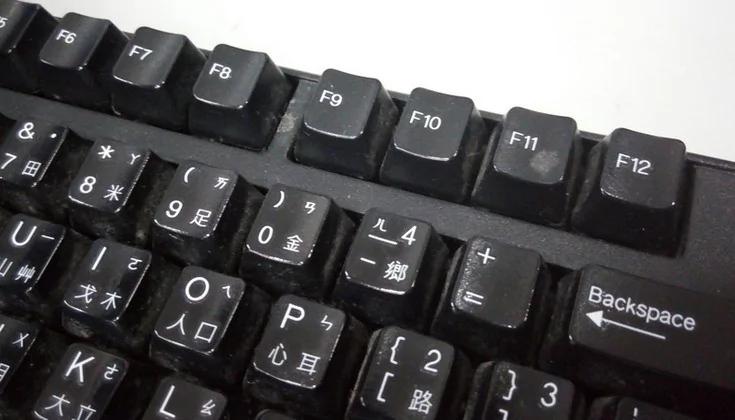
电脑键盘天天用,但键盘上最顶的功能键 F1至 F12,12个不同功能你又会用吗?每个键盘最上方都有 F1至 F12的功能键,F是指 Function,最多人用的相信一定是F5,即〝refresh〞,但其他功能键又有什么用途呢?
1. F1= Help
当开了一个程式但又不识得用时,就可以按〝F1〞键帮手,例如在Chrome浏览器中按〝F1〞,就会弹出Chrome说明中心;如果没有开任何程式按〝F1〞,就会弹出〝Windows说明及支援中心〞,教你如何使用 Windows。
其实在使用其他程式时亦可〝召唤〞出〝Windows说明及支援中心〞,只要按〝Win〞即是键盘左下方有 Windows logo的按键,再按〝F1〞即可。
2. F2=重新命名
〝F2〞用来为档案或资料夹重新命名,另外如果想在google document内填格,只要按〝F2〞即可。
3. F3=寻找
〝F3〞即寻找功能,一按〝F3〞即可轻松找字词,在浏览器上按亦可帮你搜寻网页文字;而在〝我的电脑〞按〝F3〞就是开启搜寻程式。
4. F4=地址栏
如果你是使用〝Internet Explorer〞时,按〝F4〞可以用来打开地址栏,即地址栏下方会弹出一堆你曾经到访过的网址、档案或资料夹位置。不过,〝F4〞只支援 IE,不支援 Chrome及 Firefox。
5. F5= Refresh
这个功能键相信不用多介绍,〝F5〞即 refresh键,通常用来刷新网页版面。
6. F6=地址栏
〝F6〞与〝F4〞不同,后者是呼出地址栏,而〝F6〞则是快速到达地址栏,让你快速输入 URL,而且Chrome及Firefox亦可以用得到。
7. F7=特别功能
〝F7〞只会在个别程式有作用,例如在〝ACDSee8〞可以把 View Mode切换至 Filmstrip;而在 DOS模式则可呼出曾使用过的 command指令,只需选取即可重复使用,提升输入效率。
8. F8=安全模式
当启动电脑时不断按〝F8〞,就可登入电脑系统清单,当中有不同选项例如进入安全模式、选择以软碟 boot机等。
9. F9=特别功能
没有通用功能,但在个别程式仍有作用,例如在《ACDSee8》可切换 ViewMode至 Tiles;而使用 Windows Media Player时则可以调低音量。
10. F10=功能表列
在 IE可快速到达功能表列,即〝档案/编辑/检视/我的最爱/工具/说明〞,实试也适用于〝ACDSee8〞与〝记事本〞;在Windows Media Player时按〝F10〞则可调高音量。
至于如果按〝Shift〞+〝F10〞,其功能则等于按滑鼠的右键。
11. F11=全萤幕
把浏览器变为全萤幕显示,相容IE、Chrome、Firefox、我的电脑。
12. F12= HTML code
按〝F12〞可于 IE、Chrome、Firefox浏览器呼出源码检测器,可以看网页背后的 HTML code原始码。
没想到这些按键还有这些功能,快快学起来喔~
纳闻 | 真实新闻与评论:你知道键盘上的【F1~F12】是怎么用吗?学起来真的可以这么省事!