

现今可说是资讯爆炸的时代,网路上每分每秒产生无数内容,因此已经不能使用十几二十年前的方法来吸收知识,而是要先自己筛选、判断内容的真伪,毕竟网路很多资讯都不尽真实,实在没必要在错误资讯上浪费太多时间(强烈推荐安装“封锁内容农场”先把这些有问题的网站过滤阻挡掉,以免不小心点进去)。假如你有在网路上阅读文章的习惯,我会建议你选一个“稍后阅读”服务来储存想阅读但暂时还无法看完的内容。
最早出现也有很多人使用的服务例如“Pocket:把没时间读的网页先存起来,有空再看”就是我至今仍持续使用的工具,后来 Google也推出“Google Saves”让你能一键快速储存网页或图片等内容,加上标签来管理组织你储存的页面。如果你习惯黏在社群网站上,Facebook也有推“储存”功能,还能搭配Save to Facebook外挂使用。
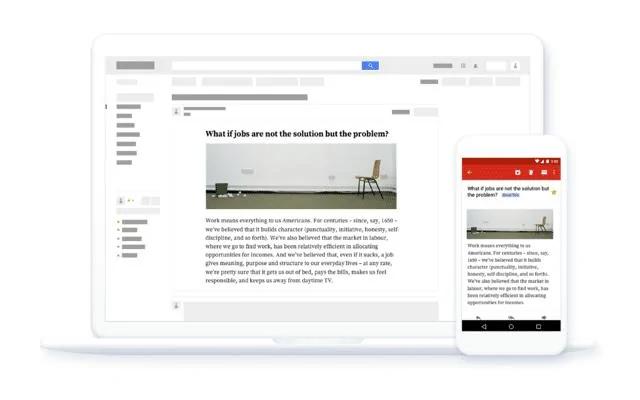
本文介绍的“Email This”是一款方便、实用的线上工具,简单来说,它可透过 Bookmarklet书签列工具帮你把想读却没时间读(或是想保存、备份)的网页或文章一键快速寄回指定的 Email信箱,还能自动将网页中无关的广告部分移除,套用精美又更适合阅读的邮件样式。
Email This只需要使用书签列即可运作,因此无论在 Windows、Mac或任何浏览器都能跨平台使用。除此之外,如果你想在行动装置例如手机、平板电脑使用,Email This也提供对应的书签列设定方式,不用额外下载任何应用程式。若你更习惯使用 Google Chrome扩充功能,这项服务也提供扩充功能免费下载。
Email This工具和之前介绍过的“Fwrdto.me利用书签列将当前网址寄回信箱”有点像,不一样的是 Fwrdto.me仅能把网址寄回去,Email This则整合类似Mercury Reader概念,让真正想阅读文章又没时间的人可以享受更好的阅读品质。
网站名称:Email This
网站链结:https://www.emailthis.me/
使用教学
STEP1
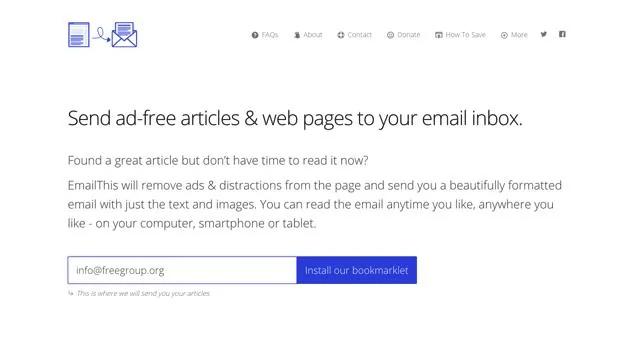
开启 Email This网站后,直接从上方栏位输入你要接收 Email的信箱地址,因为要先进行验证动作才能使用,因此请务必填写能马上收信的地址,输入后按下“Install our bookmarklet”蓝色按钮继续。
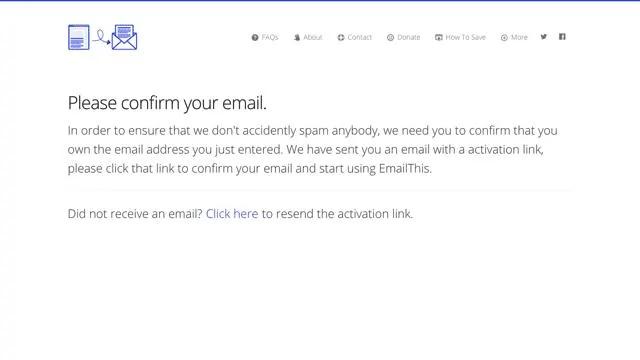
为了避免有心人士以 Email This来发送垃圾邮件给不属于自己的信箱,必须先确认这个信箱是你所有才能使用,请开启确认邮件后点击信中的确认链结。
STEP2
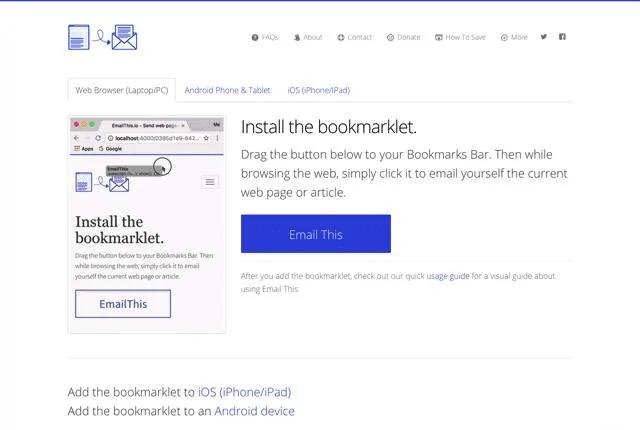
在点击确认链结后 Email This会跳出相关设定方式,有电脑网页浏览器、Android和 iOS三种设定方式,依照你的需求来查看设定教学吧!要在电脑上使用 Email This其实很简单,只要把网页中的那颗蓝色按钮拖曳到书签列就能完成设定,不确定的话可参考网页内的图片教学。
STEP3
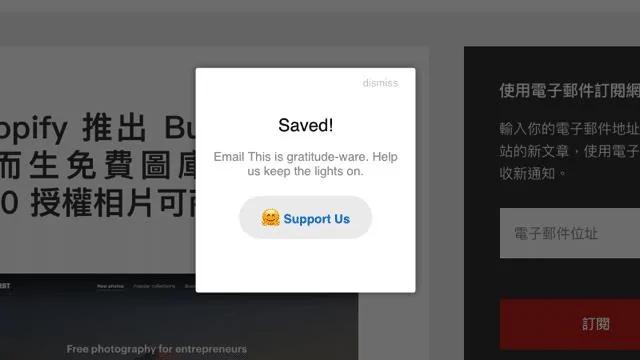
要如何以 Email This服务把想要储存、备份的文章或网页内容寄回信箱呢?点击书签列加入的那颗“Email This”按钮,当跳出如下画面时代表已经寄回,只有一个步骤,任何资料都不用填写喔!真的非常方便。
STEP4
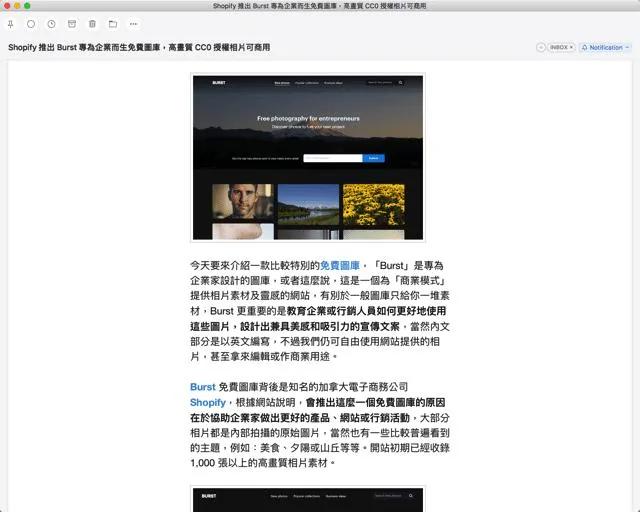
下图是我透过 Email This寄回信箱的画面,可以看到除了标题、内文部分,其余的广告、留言框及侧边栏等等都会被自动拿掉,而且套用了一个阅读时更舒服的样式,在信件末端会标示这个页面的来源网址,如有需要随时可以连回去查看原文。
纳闻 | 真实新闻与评论:Email This 一键将网页全文快速寄回信箱保存 去除广告仅留内文部分